Crafty Controller auf Synology NAS installieren
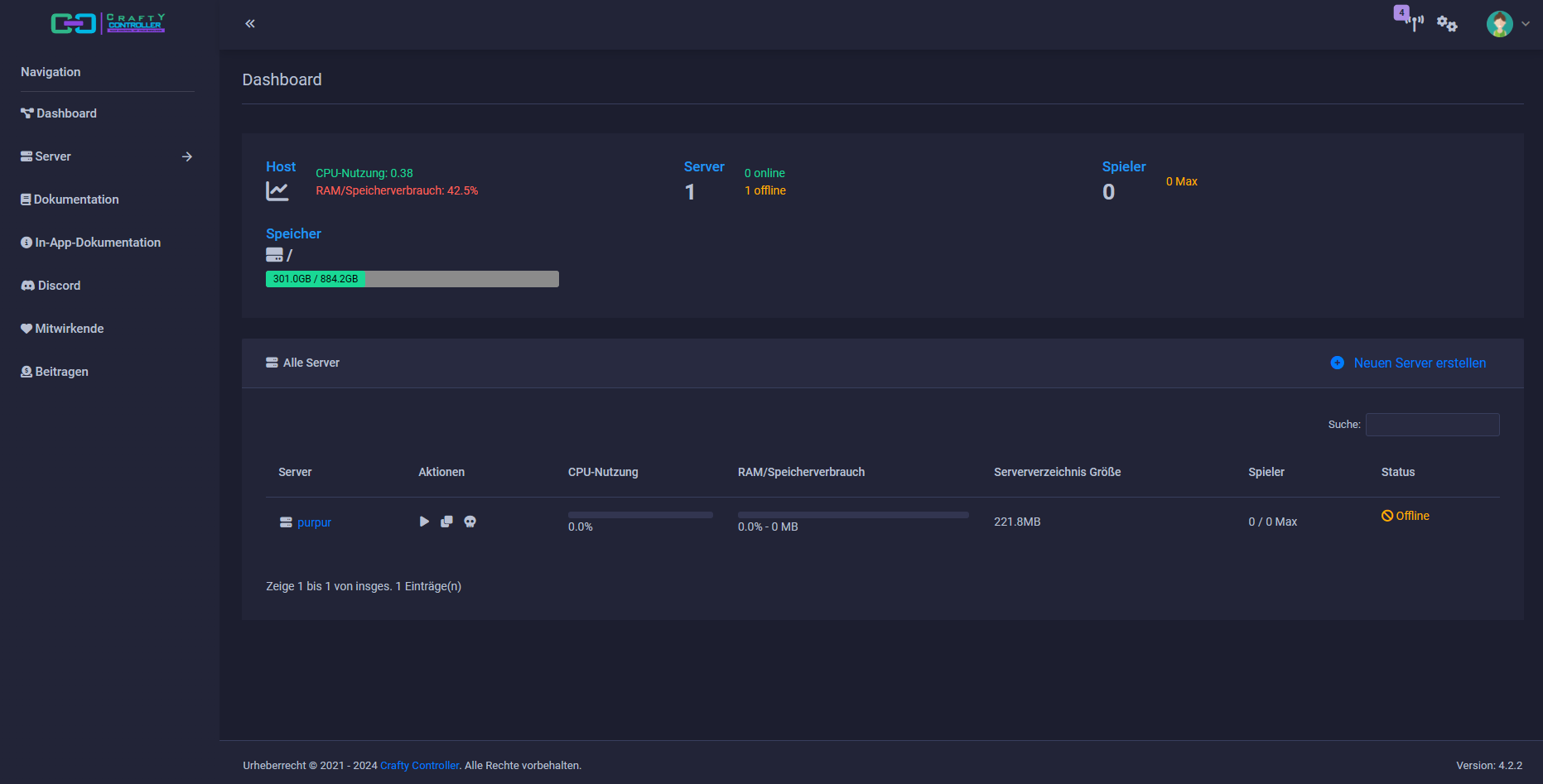
Crafty Controller ist eine selbst gehostete Lösung, um diverse Varianten und Variationen von Minecraft-Servern verwalten zu können.
Mit Crafty ist es unter anderem möglich, diverse vorkonfigurierte Minecraft-Server aufzusetzen.
Des Weiteren kann mit Crafty und seinem Rechtesystem jeder Minecraft-Server von mehreren Personen verwaltet werden. Über den Crafty Controller ist es möglich, Servereinstellungen zu verändern, Dateien zu bearbeiten oder sogar Backups zu erstellen.
Der Crafty Controller ist damit eines der besten Tools zum Aufsetzen und Verwalten von Minecraft-Servern. Egal ob Modded, Proxies, Servers oder Vanilla.
Crafty Controller einfach auf Synology installieren
1. Order für Crafty Controller erstellen
Für den Crafty Controller muss eine Handvoll Ordner erstellt werden. Gegebenenfalls würde es sich anbieten, die in einem separaten Verzeichnis zu tun.
Ich habe hier im docker Ordner einen crafty Ordner angelegt. Dort wiederum Ordner für backups, logs, servers, config und import.
docker/
└── crafty/
    ├── backups/
    ├── logs/
    ├── servers/
    ├── config/
    └── import/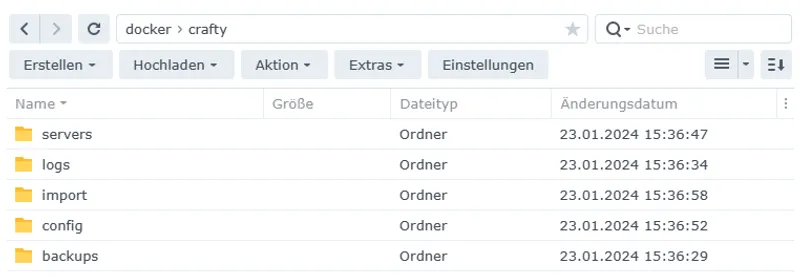
2. Projekt im Synology Container Manager anlegen
Die Installation via Docker Compose erfolgt im Synology Container Manager unter Projekt.
2.1 Projekt konfigurieren
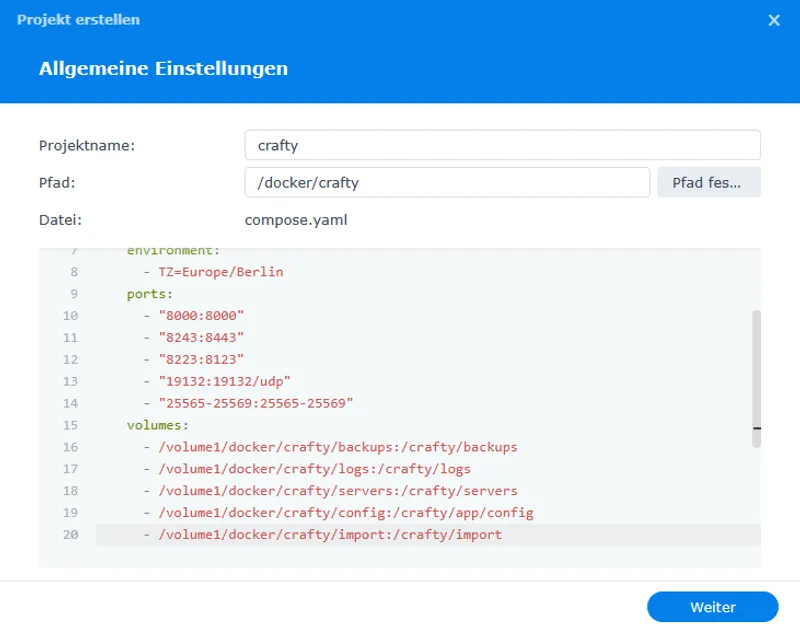
Dem Projekt einen Namen geben und den vorhin angelegten Ordner als Pfad angeben.
Die Quelle auf docker-compose.yml erstellen ändern und in dem nun aufgetauchten Textfeld folgenden Code einfügen:
name: crafty-controller
services:
  crafty:
    container_name: crafty_container
    image: registry.gitlab.com/crafty-controller/crafty-4:latest
    restart: unless-stopped
    environment:
      - TZ=Europe/Berlin
    ports:
      - "8000:8000" # HTTP
      - "8443:8443" # HTTPS
      - "8123:8123" # DYNMAP
      - "19132:19132/udp" # BEDROCK
      - "25565-25569:25565-25569" # MC SERV PORT RANGE
    volumes:
      - /volume1/docker/crafty/backups:/crafty/backups
      - /volume1/docker/crafty/logs:/crafty/logs
      - /volume1/docker/crafty/servers:/crafty/servers
      - /volume1/docker/crafty/config:/crafty/app/config
      - /volume1/docker/crafty/import:/crafty/import
Achtung: hier werden diverse Ports definiert, welche alle verfügbar sein müssen. Die letzte Zeile der Ports gibt 25565 - 25569 frei. Falls mehr Ports benötigt werden, einfach die Zahl erhöhen. So wärem aktuell nur 5 Server gleichzeitig möglich, was aber für einen normalen Nutzer mehr als ausreichen dürfte.
3. Frontend aufrufen
Das Frontend ist nun unter https://synology-ip:8443 verfügbar. Hier muss beim ersten Aufruf, je nach Browser unterschiedlich, akzeptiert werden, dass eine unsichere Verbindung genutzt wird.
Der http Port https://synology-ip:8000 leitet nur auf https://synology-ip:8443 weiter.
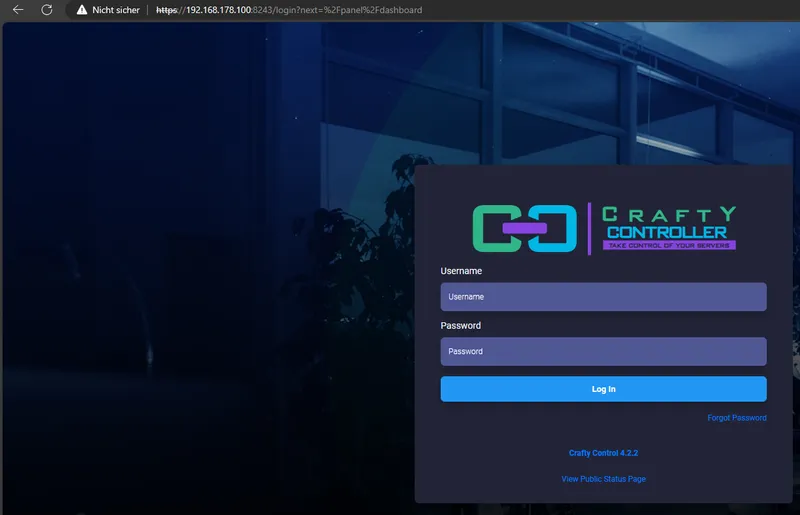
3.1 Passwort des Admin-Nutzers beim ersten Login
Die Zugangsdaten beim ersten Start des Crafty Controllers befinden sich unter /volume1/docker/crafty/config/default-creds.txt sofern so konfiguriert wie oben erklärt.
In der Datei sieht der Standard-Nutzer admin dann in etwa so aus.
Username: admin
Password: located in app/config/default-creds.txt
Leider gibt es über die Synology File Station und den Synology Text-Editor mit der default-creds.txt vom Crafty Controller Berechtigungsprobleme.
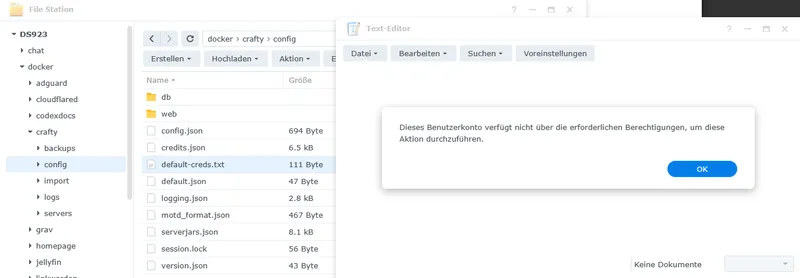
Die Datei lässt sich so nicht öffnen, kann aber, über einen Rechtsklick, einfach heruntergeladen werden.
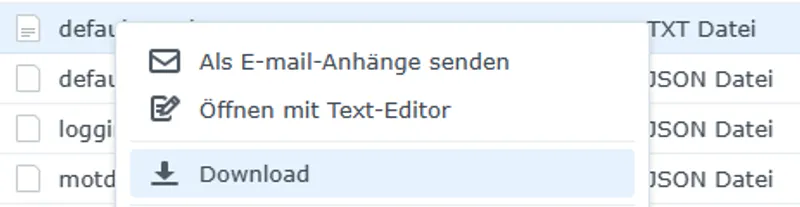
Dann ist das Ansehen über den Standard Text-Editor möglich.
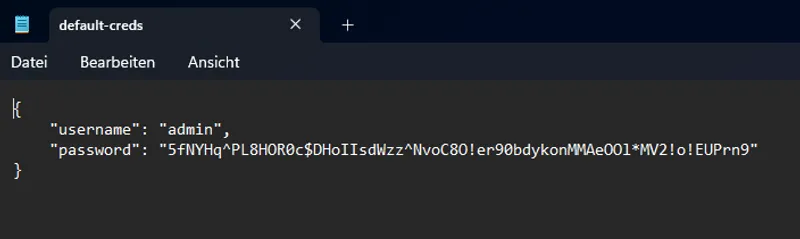
Admin-Nutzer Passwort ändern
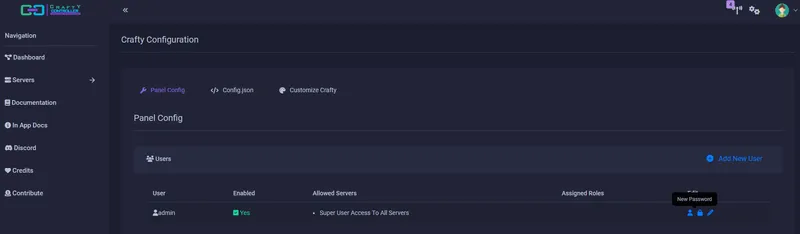
Über das Zahnrad oben rechts gelangt man in die Einstellungen.
Hier kann über das Schloss Icon neben dem admin Nutzer das Passwort geändert werden.
Crafty Controller Sprache ändern
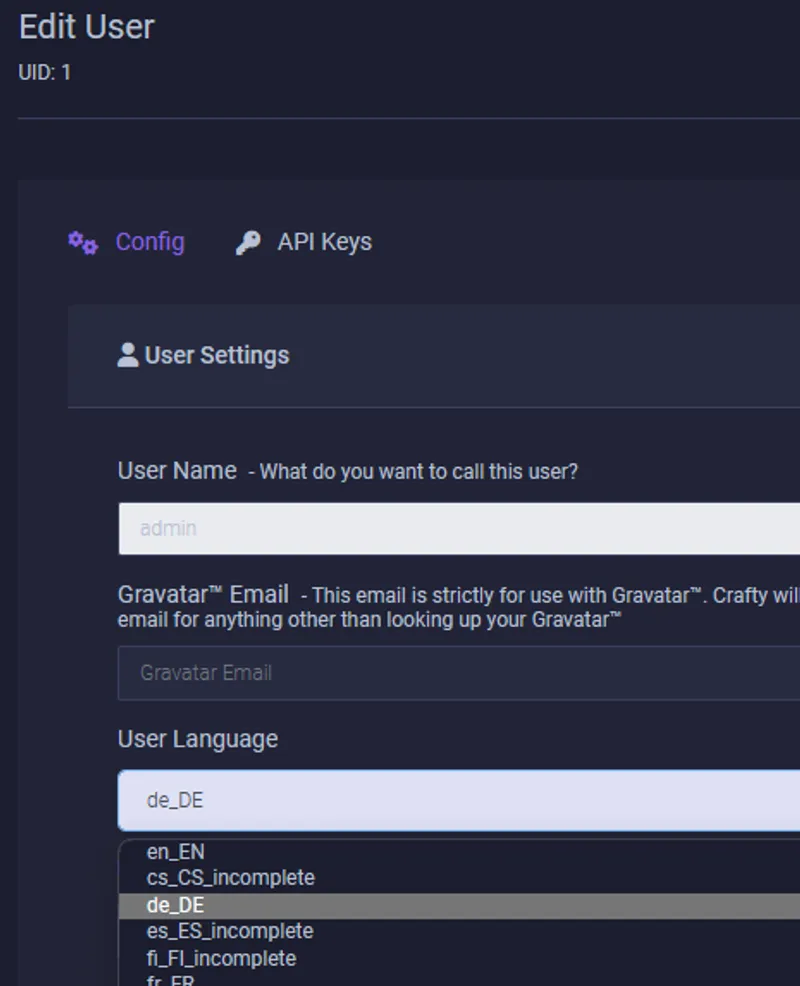
An der gleichen stelle kann ein Icon weiter über den Zeichenstift der Nutzer bearbeitet werden.

Dort lässt sich dann die Sprache auf de_DE (Deutsch) umstellen.
Mit Crafty Controller Minecraft Server auf Synology NAS erstellen
Nach abgeschlossener Installation kann nun über die Nutzeroberfläche des Crafty Controllers der erste Minecraft Server erstellt werden.
Dafür unter Server auf + Neuen Server erstellen klicken.
Hier müssen folgende Punkte ausgefüllt werden:
Server Typ, welcher in der RegelServersein wirdServerauswahl, aktuell mit Minecraft Version 1.20purpurServer Versionsollte selbsterklärend seinName des Serversist der Anzeigename im Crafty ControllerMinimaler RAMundMaximaler RAMhat in UNRAID immer Probleme gemacht, wenn diese Werte unterschiedlich waren, daher verwende ich immer die gleiche Anzahl für min. und max. RAMServer Port, kann doppelt verwendet werden, aber es kann immer nur ein Server auf dem gleichen Port gleichzeitig laufen
Nach einem kurzen Download ist der Server dann bereit das erste mal über das Play Icon gestartet zu werden.

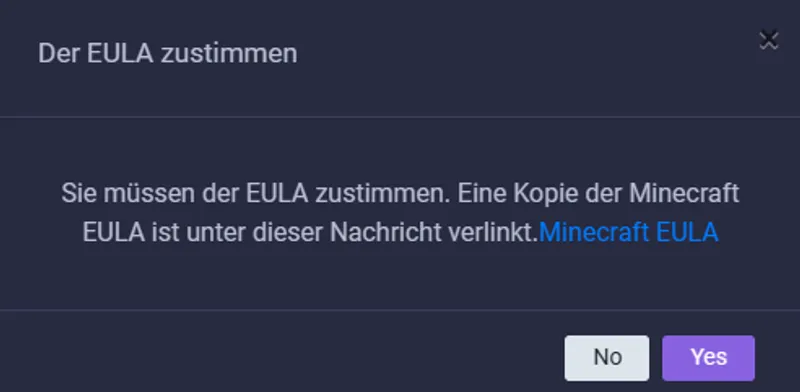
Beim ersten Mal muss die Minecraft EULA mit Yes bestätigt werden.
Danach der Server nochmals über das Play Icon gestartet werden.

Minecraft Server beitreten
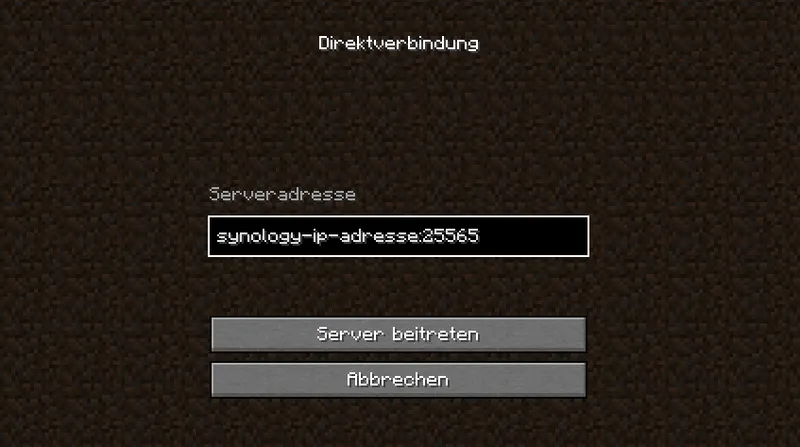
Dem Server kann dann über <synology-ip>:<port> beigetreten werden.
Wenn der Standard-Port 25565 verwendet wird, muss kein Port angegeben werdem. Der Doppelpunkt wird dann ebenfalls nicht benötigt. Also nur noch <synology-ip>.