Grundlagen in Sketchup 2017
2017 ist schon verdammt lange her für eine Software. Es hat sich jedoch gar nicht so unfassbar viel im Vergleich zur zu diesem Zeitpunkt aktuellen Sketchup 2024 Version getan. Das Aussehen ist nicht ganz so modern und die Software ist leider nicht im Browser nutzbar. Aber der Funktionsumfang reicht vollkommen aus.
Voreinstellung zur Verwendung von Sketchup 2017
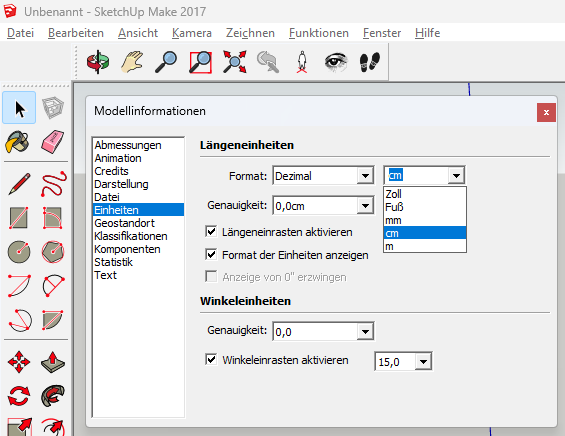
Maßeinheit in mm, cm oder m festlegen
Beim Starten der Software kann die Maßeinheit ausgewählt werden.
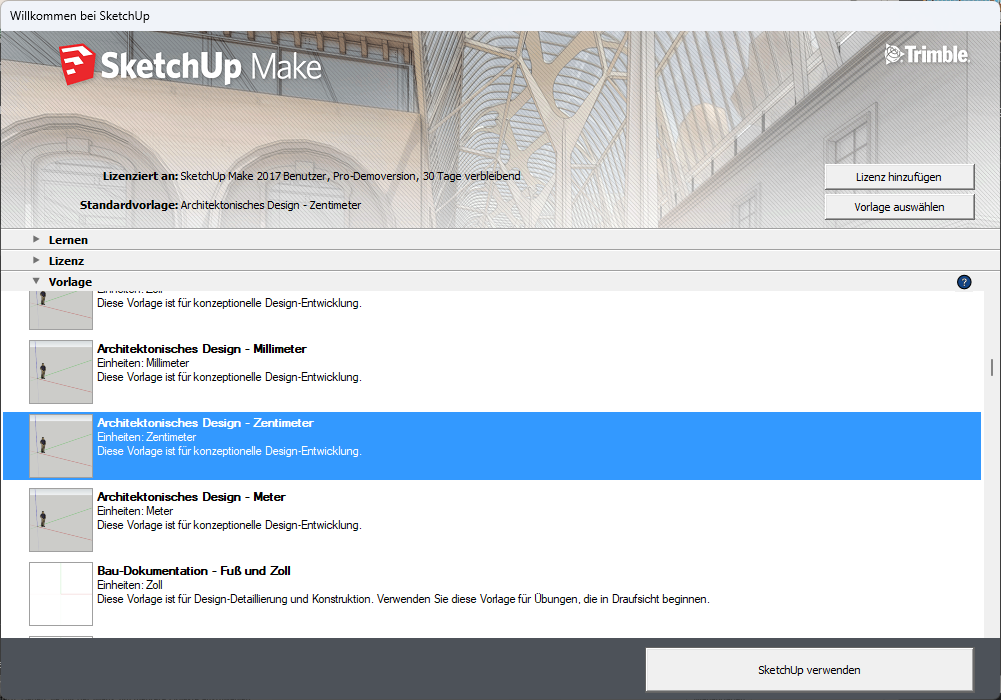
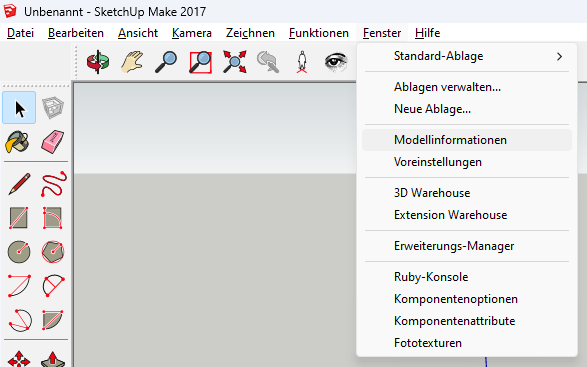
Sollte man sich bereits in einem geöffneten Projekt befinden, kann die Maßeinheit über die Fenster > Modellinformationen.
Unter dem Unterpunkt Einheiten in den Modellinfromationen definiert werden.
Symbolleiste anpassen
Die Standardeinstellungen der Symbolleiste sind etwas zu spartanisch.
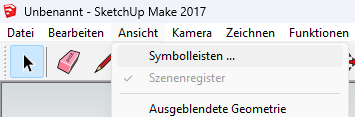
Die Symbolleiste kann über Ansicht > Symbolleisten ... bearbeiten werden.
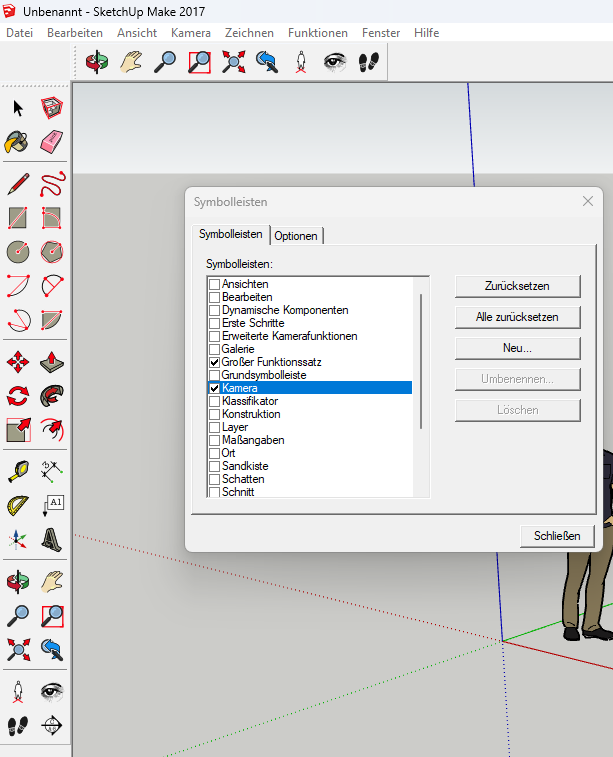
Im Dialogfenster dann die gewünschten Symbolleisten auswählen und per Drag & Drop verschieben.
Ich wähle Erste Schritt ab und füge Großer funktionssatz und Kamera hinzu.
Layer zu Standard-Ablage hinzufügen
Zur besseren Nutzbarkeit gehören für mich Layer. Der Hauptgrund die veraltete Sketchup 2017 Version zu nutzen, da die aktuelle Free Version keine Layer unterstützt bzw. diese hinter der Pro Paywall versteckt sind.
Dafür einfach unter Fenster > Standard-Ablage den Haken bei Layer setzen.
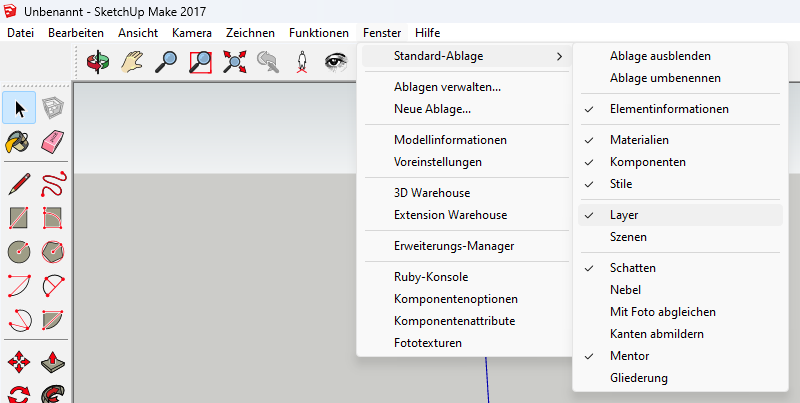
So ist Sketchup für mich erstmal optimal vorkonfiguriert.
Grundlagen und Basics
Man kann nur schwer alles einer CAD-Software auf 3 Sätze herunterbrechen. Daher die absoluten Basics einfach erklärt.
Kamera steuern und sich bewegen
Zum Bearbeiten braucht man Ansichten.
Die einfachste Möglichkeit sind Tastenkürzel.
M-Mausttaste + Bewegung= drehenScrollen= zoomenShift + M-Maustaste= ziehen
Visuell etwas einfacher zu verstehen ist die Symbolleiste Kamera.

Die wichtigsten Symbole sind die ersten 3 Symbole drehen, ziehen und zoomen. Von links in dieser Reihenfolge aufgeführt.
Exakte Maße definieren
Die gängigste Methode ist, Rechtecke mit dem Rechteck Tool zu ziehen.
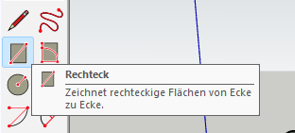
Das Rechteck wird ungefähr gezogen. Nun erscheint unten rechts in Sketchup 2017 die korrekte Maßeinheit.
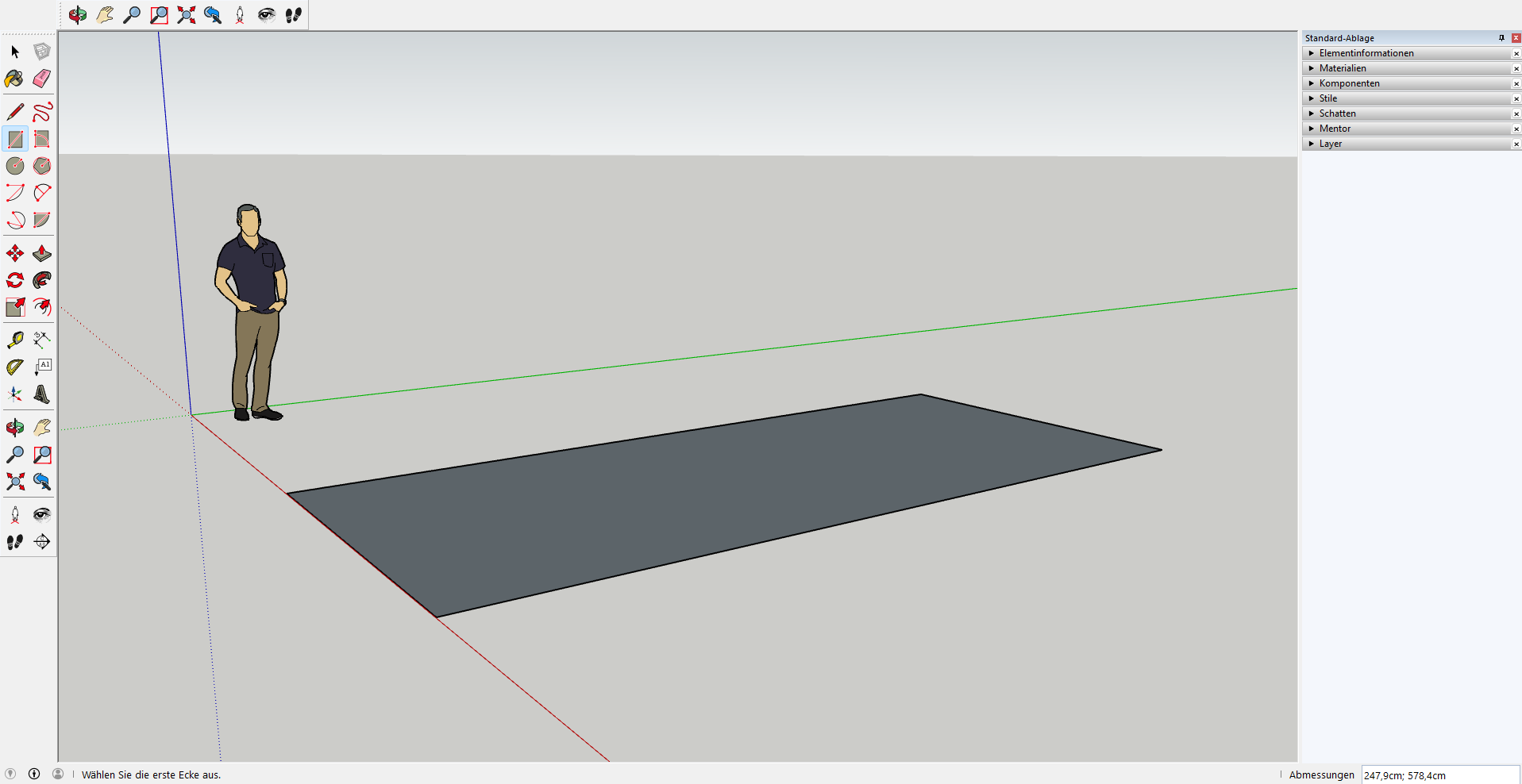
Ohne noch irgendwo zu klicken, wird jetzt im gleichen Format die gewünschte Maßeinheit in die Tastatur getippt und mit Enter bestätigt.
Beispiel:
100cm; 50cm
100,5cm; 50,5cm- Kommastellen werden mit einem
,Kamma getrennt. - Nach der Einheit kommt ohne Leerzeichen die Maßeinheit.
- Nach der ersten Maßeinheit folgt ein
;Semikolon, gefolgt von einem Leerzeichen und dem nächsten Wert.

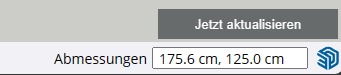
Beachte: Dies ist in der aktuellen Sketchup Web-App-Version anders. Dort würde das Ganze so aussehen 100.5 cm, 50.5 cm. Es muss aber immer einfach nur die Formatierung nachgetippt werden, wie sie bereits abgebildet ist.
Flächen dreidimensional machen
Zu guter Letzt muss jede Fläche noch dreidimensional gemacht werden. Dafür wird das Drücken/Ziehen Werkzeug verwendet.
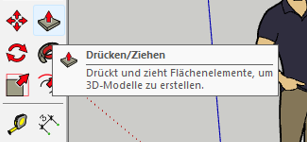
Mit dem Werkzeug über die gewünschte Fläche gehen und sobald diese blau gepunktet markiert ist, an der Fläche mit gedrückter linker Maustaste ziehen.
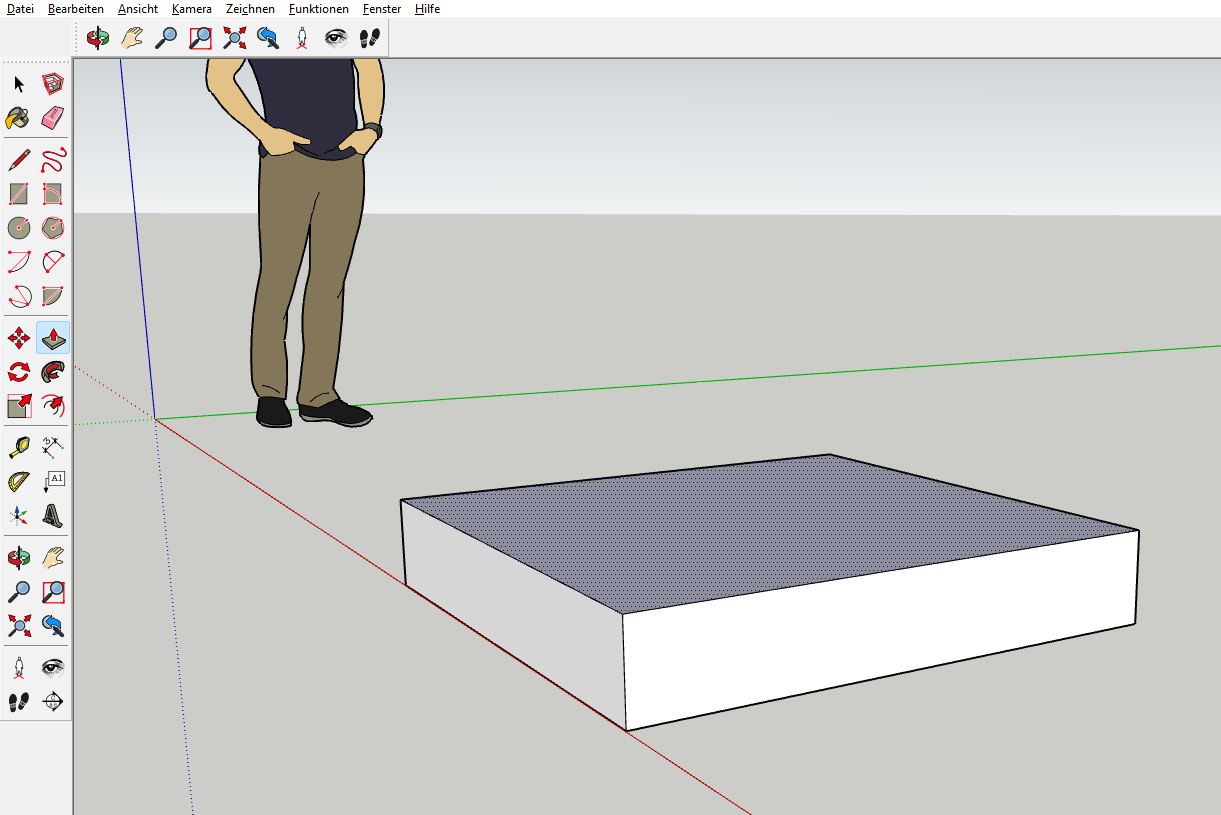
Auch diese Angabe erscheint wieder unten rechts und kann über eine Eingabe in die Tastatur verändert und mit Enter bestätigt werden.
Sketchup 2017 Grafikprobleme