Testbericht zur Synology DS923 NAS
Jellyfin ist so etwas wie der coole, unabhängige Cousin in der Welt der Media-Server-Software. Im Gegensatz zu bekannten Namen wie Plex und Emby ist Jellyfin komplett kostenlos und Open Source. Das bedeutet, dass du deine eigene digitale Medienbibliothek ohne Kosten aufbauen kannst - Filme, Serien, Musik, du nennst es, Jellyfin spielt es ab.
Jellyfin ist ein echter Freund deiner Privatsphäre. Es sammelt keine Daten über dich, was heutzutage eine Seltenheit ist. Du hast die volle Kontrolle über deine Medien und darüber, wie du sie mit anderen teilst. Und die Kompatibilität? Kein Problem! Ob du ein Windows-Fan, ein Linux-Guru oder ein macOS-Benutzer bist, Jellyfin passt sich an.
Außerdem gibt es coole Extras wie Live-TV und DVR, falls du mal etwas aufzeichnen möchtest. Kurz gesagt, Jellyfin ist wie ein Freund, der immer für dich da ist, ohne etwas dafür zu verlangen. Ideal für alle, die ihre Mediensammlung ohne Schnickschnack und neugierige Blicke genießen wollen!
Voraussetzungen
- Eine Synology NAS mit mindestens DSM 7.2 (DiskStation Manager 7.2) installiert.
- Der Container Manager muss auf dem Synology NAS installiert sein. Dieser kann über das Paketzentrum von DSM istalliert werden.
- Die Synology File Station zum Erstellen von Ordnern
- Der Synology Text-Editor zum Bearbeiten von Dateien.
Docker Container einfach mit dem Synology Container Manager installieren
Über den Container Manager können Docker Container sehr einfach installiert werden. Das Image muss dafür nicht vorab über ein Script oder ähnliches bezogen werden. Es müssen zur Verbreitung lediglich die Ordner angelegt werden. Der Rest passiert dann über eine einfache YAML-Datei.
Jellyfin einfach auf Synology installieren
1. Order für Jellyfin erstellen
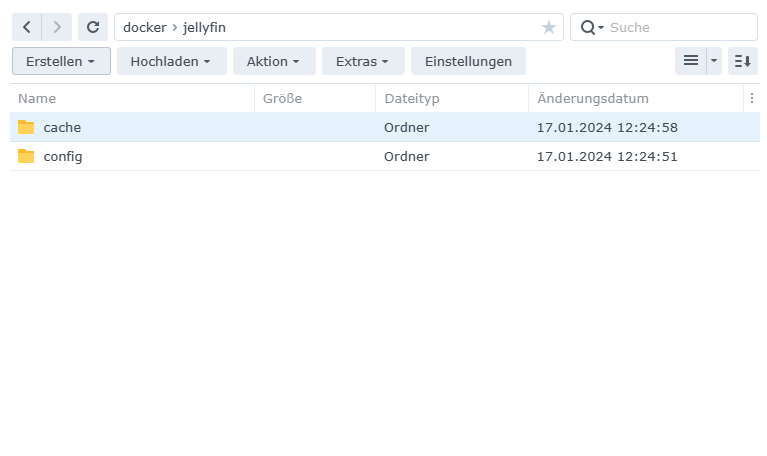
In der Synology File Station muss, falls noch nicht vorhanden, ein docker Ordner angelegt werden.
Im Ordner docker dann ein Ordner für jellyfin und darin wiederum zwei Ordner namens cache und config.
docker/
└── jellyfin/
    ├── cache/
    └── config/
Der Ornder müsste das so aussehen.
1.1 Medienordner zuweisen
Der Punkt ist sehr individuell. Bei mir liegen Medien unter media > movies. Es wird zwingend ein Ordner für die mediendaten benötigt, sofern Jellyfin lokale Mediendaten nutzen können soll.
media/
└── movies/
2. Projekt im Synology Container Manager anlegen
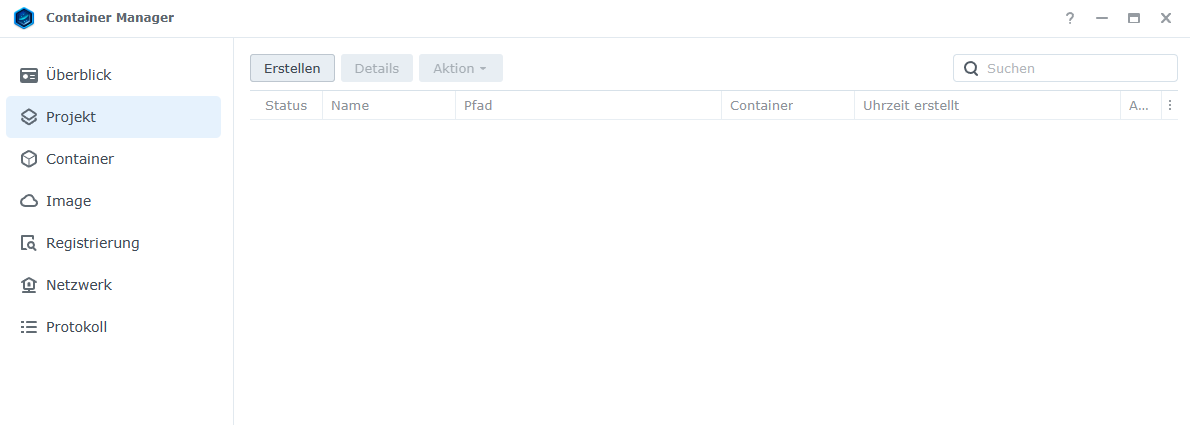
Die Installation via Docker Compose erfolgt im Synology Container Manager unter Projekt.
2.1 Projekt konfigurieren
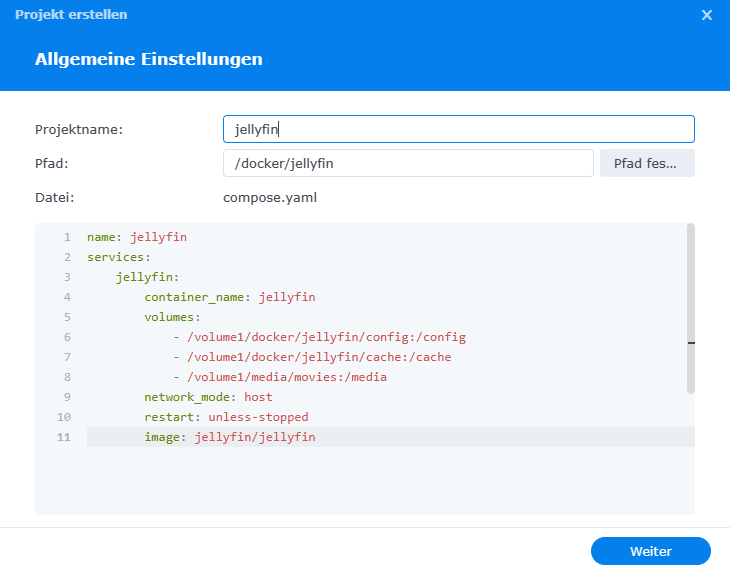
Dem Projekt einen Namen geben und den vorhin angelegten Ordner als Pfad angeben.
Die Quelle auf docker-compose.yml erstellen ändern und in dem nun aufgetauchten Textfeld folgenden Code einfügen:
name: jellyfin
services:
    jellyfin:
        container_name: jellyfin
        volumes:
            - /volume1/docker/jellyfin/config:/config
            - /volume1/docker/jellyfin/cache:/cache
            - /volume1/media/movies:/media
        network_mode: host
        restart: unless-stopped
        image: jellyfin/jellyfin
Falls in Schritt 1. andere Ordner angelegt wurden, müssen diese in der docker-compose.yml in Zeile 6 - 8 abgeändert werden.
3. Frontend aufrufen
Das Frontend von Jellyfin ist nun unter http://synology-ip:8096 verfügbar.