Jellyfin auf Synology NAS: Fritz!Box DVB-C Live TV einbinden
Wer eine Kabel-Fritz!Box (Cable) besitzt, kann im Backend DVB-C aktivieren. Damit ist es dann möglich, mit bis zu 4 Geräten gleichzeitig über die Fritz!Box TV zu schauen. Also, die Fritz!Box muss an einem TV-Kabel angeschlossen sein. Klassische Anbieter sind hier Kabeldeutschland und Vodafone.
AVM, die Firma, die Fritz!Box vertreibt, hat auch eine Android-App, diese kann jedoch von Haus aus nicht auf Fernsehern installiert werden. Die Installation via USB-Stick war bei mir zwar möglich, jedoch war es extrem umständlich, die App zu starten, da sie als Systemapp hinterlegt wurde.
Jellyfin bietet die Möglichkeit, live TV einzubinden. Es gibt mehrere Möglichkeiten, dies zu tun. Ich werde hier nur den Weg beschreiben, welchen ich gewählt habe, und das ist das Einbinden über eine beziehungsweise mehrere M3U-Dateien.
DBV-C in der Fritz!Box aktivieren
Um DVB-C in Jellyfin nutzen zu können, muss die Funktion in der Fritz!Box erstmal aktiviert und ein Sendersuchlauf durchgeführt werden.
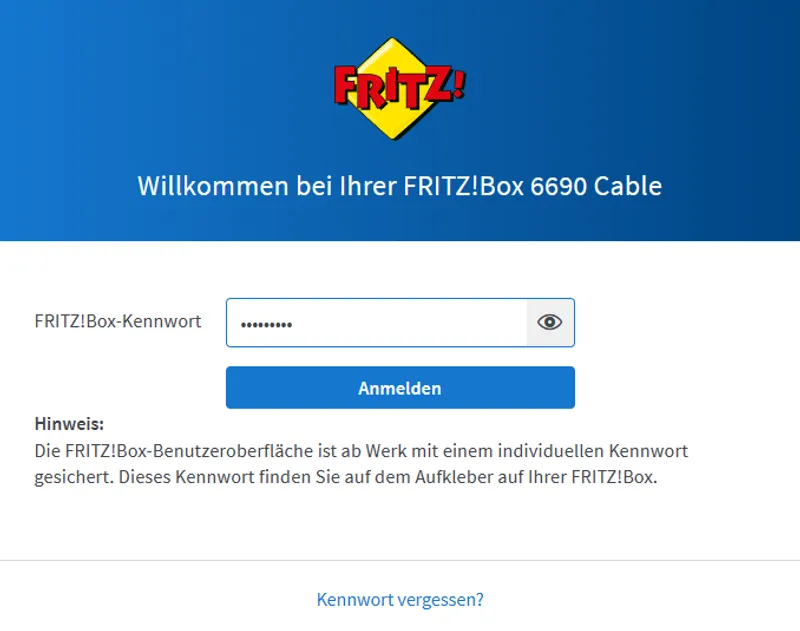
Dafür muss man sich in seine Fritz!Box einloggen. Die geht in der Regel über fritz.box oder 192.168.178.1.
Die Logindaten für die Fritz!Box befinden sich in der Regel unter dem Router oder auf einer separaten Karte im Karton der Fritz!Box.
Unter dem Punkt DVB-C > Live-TV kann in der Fritz!Box Live-TV aktivieren ausgewählt werden.
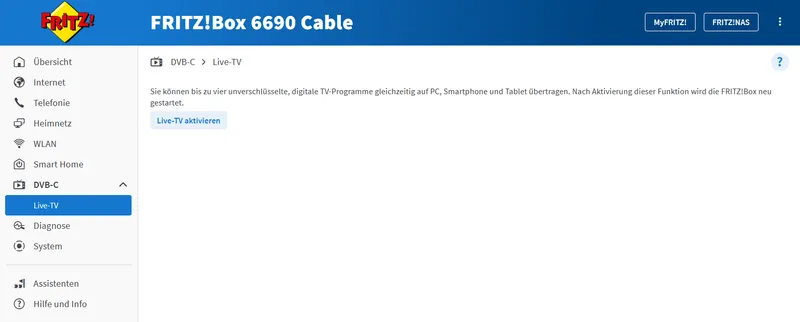
Vorsicht: Die Fritz!Box muss dafür neu gestartet werden. Die Internetverbindung wird also für einige Minuten nicht erreichbar sein.

Sobal der Neustart durchgelaufen ist, wird man wieder auf den Login Screen weitergeleitet.

Fritz!Box DVB-C konfigurieren
Sollte die Fritz!Box noch keinen Sendersuchlauf durchgeführt haben, kann dies im Menüpunkt DVB-C > Sendersuchlauf über Sendersuchlauf starten gemacht werden.
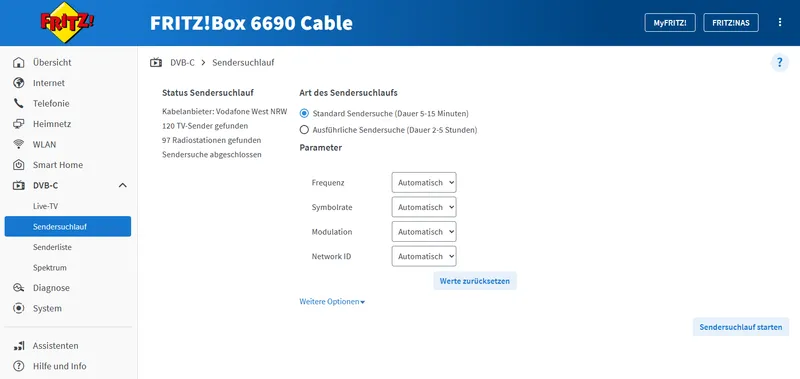
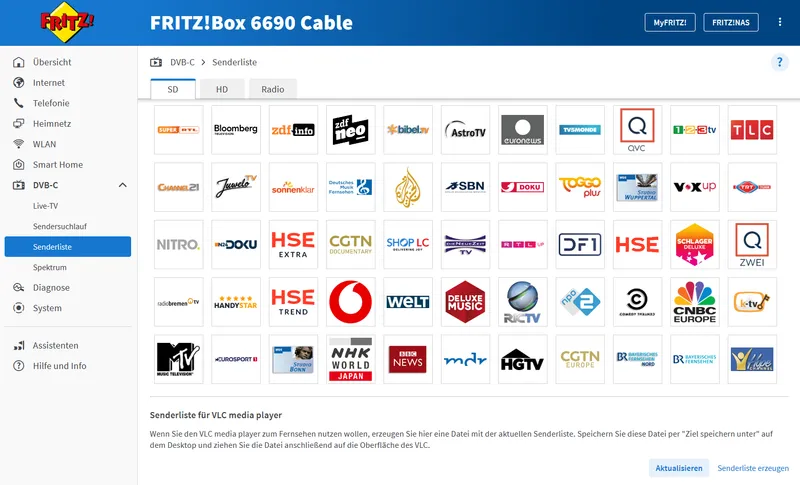
Anschließend sollten unter DVB-C > Senderliste einige TV Programme in SD und HD verfügbar sein. Es ist nicht möglich, an dieser Stelle das Fernsehprogramm zu starten. Dafür wird ein weiteres Tool benötigt.
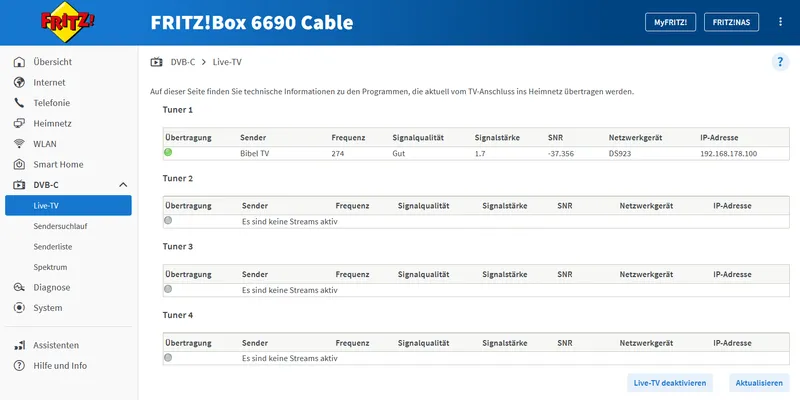
Es kann jedoch über die Fritz!Box eingesehen werden, welche Geräte aktuell welches Programm sehen. Die Fritz!Box bietet die Möglichkeit, bis zu 4 Streams gleichzeitig laufen zu lassen.
Fritz TV App nutzen
Wer die Möglichkeit hat und will, kann statt Jellyfin auch die Fritz TV App nutzen. Der Download ist direkt über den Appstore und Google Play möglich, sondern die App für das Gerät verfügbar ist.
Alternativ kann für Android die APK direkt heruntergeladen werden.
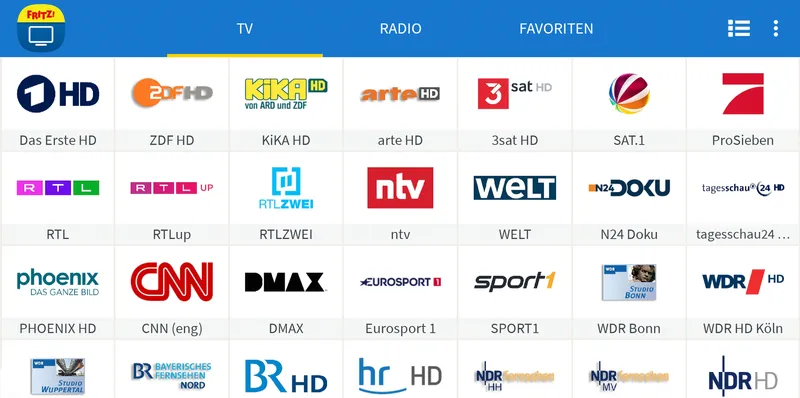
Die Fritz TV App ist etwas schneller, was das Laden von Sendern angeht. Die Streams sind jedoch in Jellyfin und der Fritz TV App gleich schnell.
Fritz!Box DVB-C in Jellyfin einbinden auf einer Synology NAS
DVB-C wird in Jellyfin mithilfe von M3U-Dateien eingebunden. Diese müssten erstmal über die Oberfläche der Fritz!Box erstellt werden.
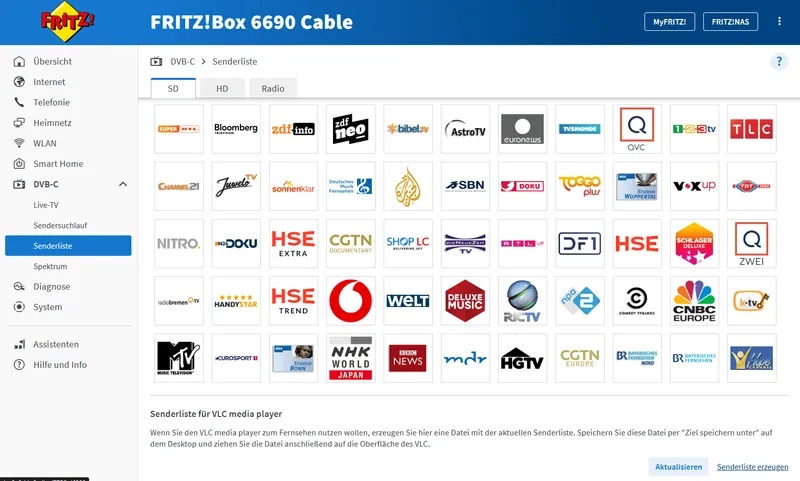
Dafür muss im Bereich DVB-C > Senderliste unten rechts auf den Button Senderliste erzeugen geklickt werden.
Die muss für SD, HD und falls gewünscht Radio wiederholt werden. Es sollten dann 3 Dateien im Download-Ordner liegen.
Synology File Station
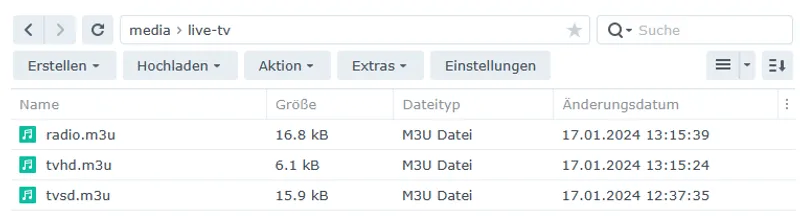
In der Synology File Station muss ein neuer Ordner für den Bereich Live TV erstellt werden. Ich erstelle dafür in meinem media Ordner einen neuen Unterordner namens live-tv.
media/
├── live-tv/
├── movies/
└── series/
In diesen Ordner lege ich meine 3 M3U-Dateien tvsd.m3u, tvhd.m3u und radio.m3u.
Synology Container Manager Projekt editieren
Wie ich Jellyfin im Synology Container Manager angelegt habe, habe ich bereits ausführlich dokumentiert.
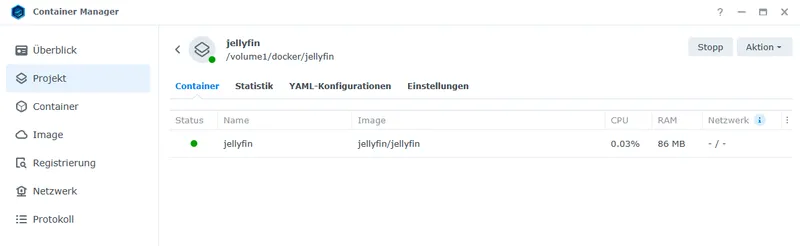
Hier muss nun das Projekt oben rechts über den Button Stopp gestoppt werden, damit die docker-compose.yml editiert werden kann.
Hier muss dann ein weiteres Volume ergänzt werden. In meinem Beispiel füge ich /volume1/media/live-tv:/live-tv hinzu.
name: jellyfin
services:
    jellyfin:
        container_name: jellyfin
        volumes:
            - /volume1/docker/jellyfin/config:/config
            - /volume1/docker/jellyfin/cache:/cache
            - /volume1/media/movies:/media1
            - /volume1/media/series:/media2
            - /volume1/media/live-tv:/live-tv
        network_mode: host
        restart: unless-stopped
        image: jellyfin/jellyfin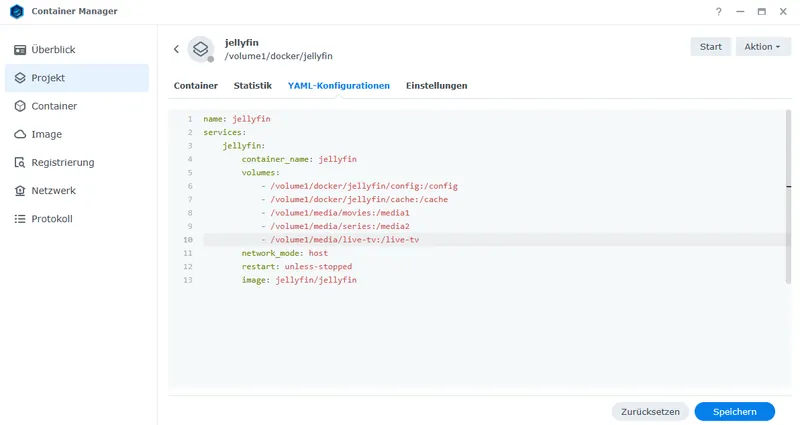
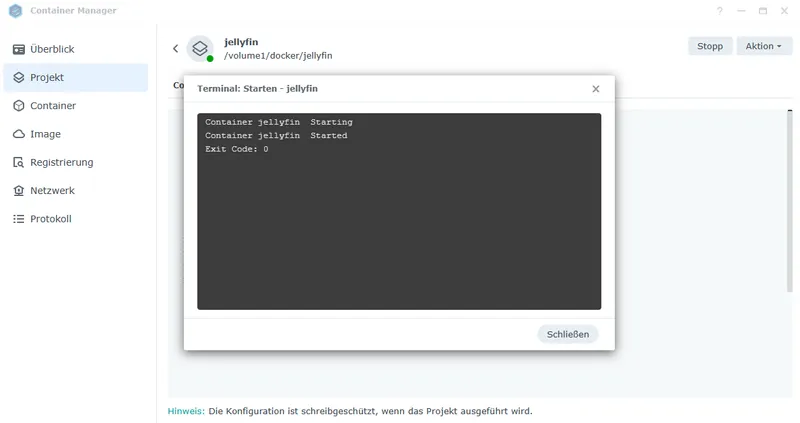
Das Projekt kann jetzt im Synology Container Manager wieder gestartet werden.
Jellyfin konfigurieren
Das Jellyfin Frontend über http://synology-ip:8096 aufrufen und sich mit einem Administrator Account anmelden.
Hier wie immer in Jellyfin umständlich über das Burger Menü oben links in die Einstellungen wechseln.
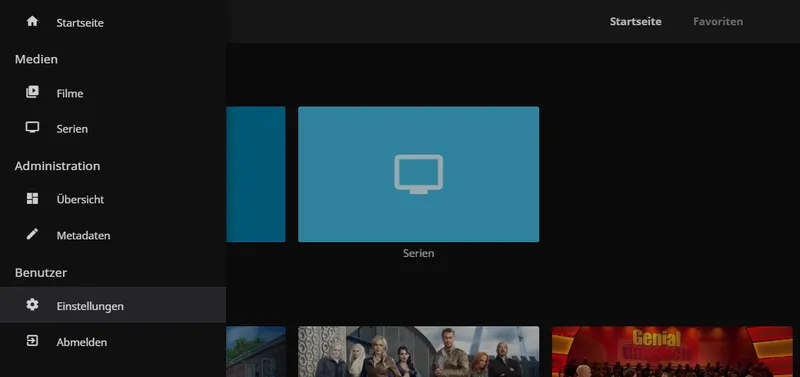
Dort bei Administration auf Übersicht klicken, um in die Einstellungen zu kommen.
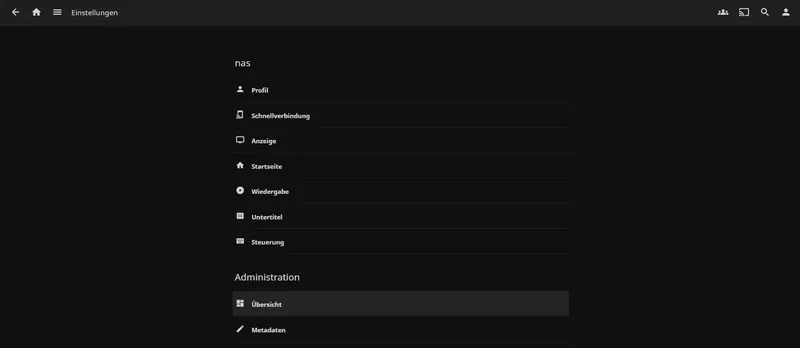
Hier im Punkt Live-TV auf das + Plus beim Tuner klicken.

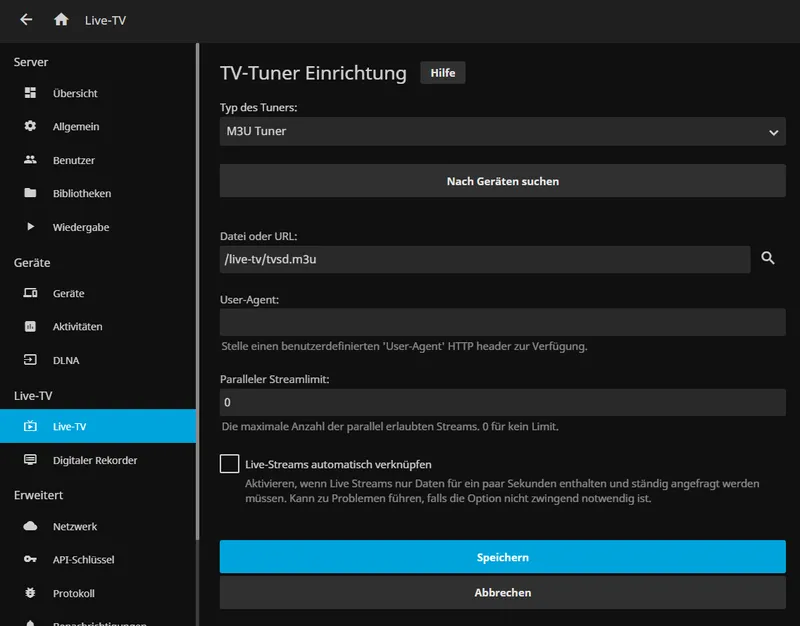
Als Typ des Tuners muss M3U Tuner ausgewählt werden.
Bei Datei oder URL wird dann eine der M3U-Dateien ausgewählt. Nicht der angelegte Ordner!
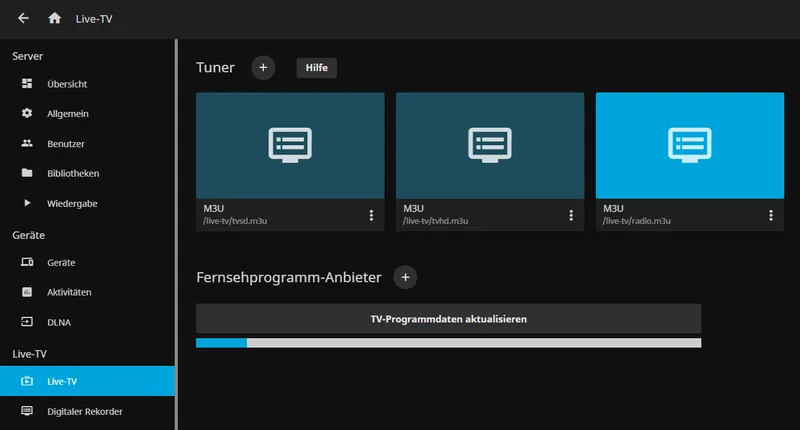
Es muss / kann für jede M3U-Datei ein eigener Tuner angelegt werden. Anschließend kann über den Button TV-Programmdaten aktuallisieren die Senderliste geladen werden.
Hinweise: Wer die Radiosender hinzufügt, erhält diese in der Senderliste gemischt mit den TV-Sendern. Das macht die Ansicht sehr unübersichtlich. Diese kann zwar noch gefiltert werden, aber wer eigentlich keine Radiosender braucht, sollte darüber nachdenken diese gegebenenfalls einfach wegzulassen. Sie können aber auch noch später wieder entfernt werden.
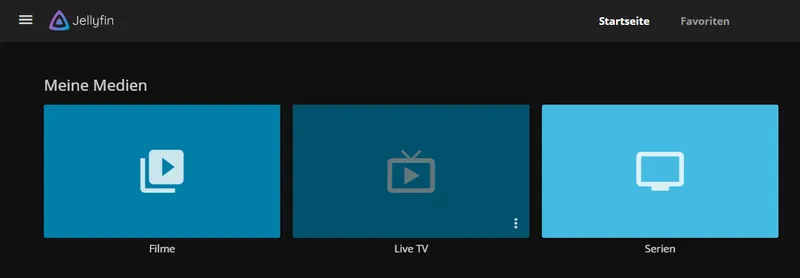
Live-TV ist nun im Frontend von Jellyfin verfügbar.
Die Senderliste zeigt jetzt alle verfügbaren TV-Sender an.
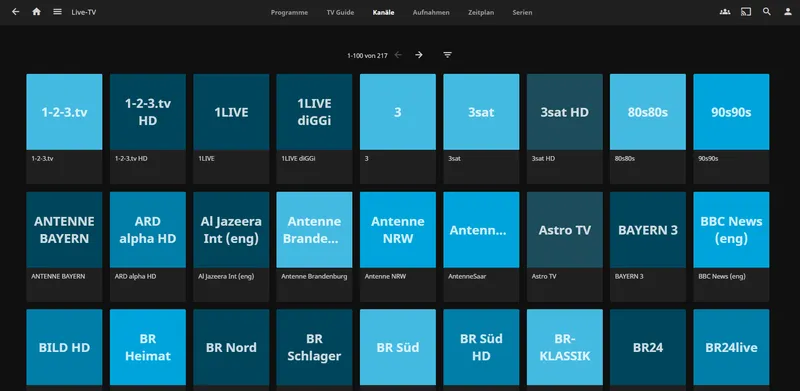
Der TV-Guide funktioniert bei mir ebenfalls nicht. Ich habe mich noch nicht damit beschäftigt, wie man diesen ans Laufen bekommen könnte.