Homeassistant auf Synology NAS installieren
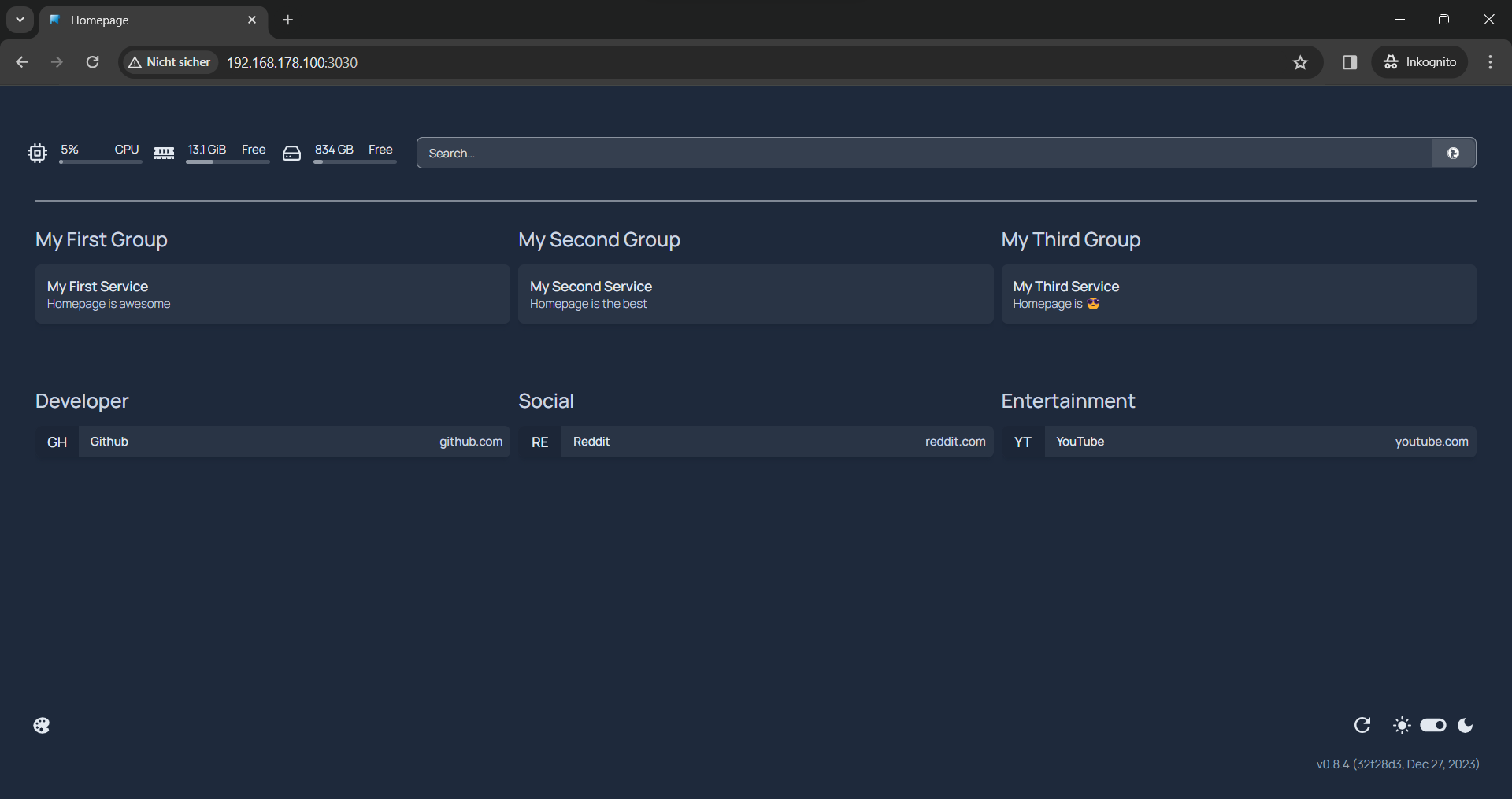
Homepage ist eine von vielen Optionen für ein selbst gehostetes Dashboard.
✅ Positives
- Homepage bietet eine sehr nützliche Integration für Docker, sodass beispielsweise der Status des Containers oder weitere Optionen im Dashboard angezeigt werden können.
❌ Negatives
- Nicht so gut ist bei Homepage, dass alles über yaml Dateien bearbeitet wird, was aber auch ein Vorteil sein kann.
Voraussetzungen
- Eine Synology NAS mit mindestens DSM 7.2 (DiskStation Manager 7.2) installiert.
- Der Container Manager muss auf dem Synology NAS installiert sein. Dieser kann über das Paketzentrum von DSM istalliert werden.
- Die Synology File Station zum Erstellen von Ordnern
- Der Synology Text-Editor zum Bearbeiten von Dateien.
Docker Container einfach mit dem Synology Container Manager installieren
Über den Container Manager können Docker Container sehr einfach installiert werden. Das Image muss dafür nicht vorab über ein Script oder ähnliches bezogen werden. Es müssen zur Verbreitung lediglich die Ordner angelegt werden. Der Rest passiert dann über eine einfache YAML-Datei.
Homepage einfach auf Synology installieren
1. Order für homepage erstellen
In der Synology File Station muss, falls noch nicht vorhanden, ein docker Ordner angelegt werden.
Im Ordner docker dann ein Ordner für homepage und darin wiederum ein Ordner namens public.
docker/
└── homepage/
    └── public/
2. Projekt im Synology Container Manager anlegen
Die Installation via Docker Compose erfolgt im Synology Container Manager unter Projekt.
2.1 Projekt konfigurieren
Dem Projekt einen Namen geben und den vorhin angelegten Ordner als Pfad angeben.
Die Quelle auf docker-compose.yml erstellen ändern und in dem nun aufgetauchten Textfeld folgenden Code einfügen:
name: homepage
services:
    homepage:
        container_name: homepage
        ports:
            - 3030:3000
        volumes:
            - /volume1/docker/homepage:/app/config
            - /var/run/docker.sock:/var/run/docker.sock
            - /volume1/docker/homepage/public:/app/public/images
        restart: unless-stopped
        image: ghcr.io/gethomepage/homepage:latest
Der hier angegebene Port 3030 muss verfügbar sein. Sollte er das nicht sein, kann er auf einen anderen Port geändert werden.
3. Frontend aufrufen
Das Frontend ist nun unter http://synology-ip:3030 verfügbar.